ラベル Windows8 の投稿を表示しています。 すべての投稿を表示

スタート画面…Windows8

▼Windows8の活用法を紹介します。→★ #Windows8 ★↓
LinK▲「Windows8」の記事

▼0818F▼↓

スタート画面…Windows8

●Windows8の「スタート画面」の操作法の紹介です。↓


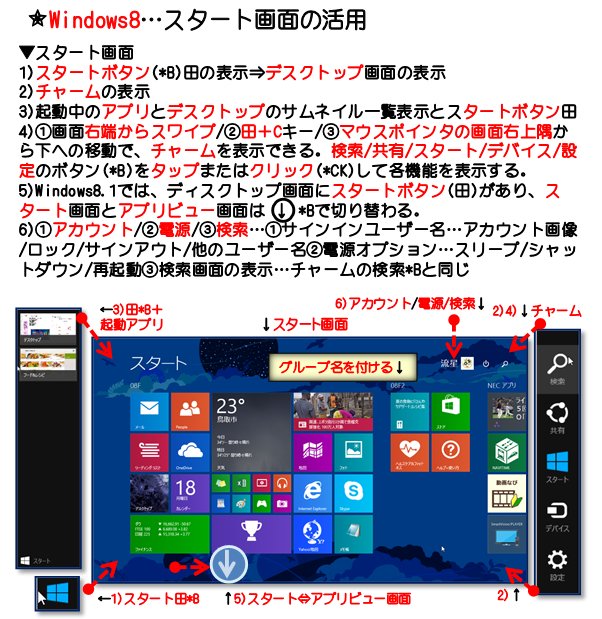
▼画像…スタート画面…Windows8↓


▼スタート画面↓
1)スタートボタン(*B)田の表示⇒デスクトップ画面の表示↓
2)チャームの表示↓
3)起動中のアプリとデスクトップのサムネイル一覧表示とスタートボタン田↓
4)①画面右端からスワイプ/②田+Cキー/③マウスポインタの画面右上隅から下への移動で、チャームを表示できる。検索/共有/スタート/デバイス/設定のボタン(*B)をタップまたはクリック(*CK)して各機能を表示する。↓
5)Windows8.1では、ディスクトップ画面にスタートボタン(田)があり、スタート画面とアプリビュー画面は○矢印*Bで切り替わる。↓
6)①アカウント/②電源/③検索…①サインインユーザー名…アカウント画像/ロック/サインアウト/他のユーザー名②電源オプション…スリープ/シャットダウン/再起動③検索画面の表示…チャームの検索*Bと同じ↓

▼画像…ディスクトップ画面…Windows8…参考↓


▼Windows8(ウィンドウズ8)↓
LinK▲スタート画面…Windows8
LinK▲エクスプローラ画面(ウィンドウ)…Windows8
LinK▲ディスクトップ画面…Windows8
LinK▲タスクバーの新規ツールバー…Windows8
LinK▲エクスプローラの☆お気に入り…Windows8
LinK▲ジャンプリスト…Windows8
LinK▲検索チャーム…Windows8
LinK▲スリープ時のパスワードの解除…Windows8
LinK▲エクスプローラ起動ボタン…Windows8
LinK▲エクスプローラでフォルダ検索…Windows8
LinK▲ディスクトップのアイコンが消えた?…Windos8
LinK▲忍者ホームページのアップロード…FFFTP
LinK▲エクスプローラーの「ホーム」リボン…Windows8
LinK▲エクスプローラーの表示形式…Windows8
LinK▲「エクスプローラー」ボタン…Windows8
LinK▲「Dropbox」のスクリーンショット…Windows8
LinK▲PCアイコンの表示…Windows8
LinK▲「Ads by SaferSurf」の広告を消去する方法
LinK▲エクスプローラーを表示する方法


▼Outlook2013↓
LinK▲起動できない場合のプロファイルの追加…Outlook2013
LinK▲メモ-アイテム…Outlook2013

▼OneNote2013(ワンノート2013)↓
LinK▲G+記事をコピペ…OneNote2013
LinK▲ノートシール…OneNote2013
LinK▲ページの変更履歴…OneNote2013
LinK▲図のミニツールバーと描画…OneNote2013
LinK▲図形を描く…OneNote2013
LinK▲コンテナと画像の配置…OneNote2013
LinK▲表示倍率の変更(ズーム)…OneNote2013
LinK▲文字サイズの変更/再変換…OneNote2013
LinK▲新しいノートブックを作成

▼Excel2013(エクセル2013)↓
LinK▲シート全体の選択と書式設定…Excel2013
LinK▲行列操作のまとめ…Excel2013
LinK▲図形サイズの数値入力変更…Excel2013
LinK▲空白ブックと文書間でのシートのコピー…Excel2013
LinK▲SUMIF関数/条件付き合計…Excel2013
LinK▲①→⑩ユーザー設定リスト…Excel2013
LinK▲関数の挿入ボタン…Excel2013
LinK▲文字の回転…Excel2013
LinK▲図形の回転…Excel2013
LinK▲2)形式を選択して貼付…Excel2013
LinK▲1)形式を選択して貼付…Excel2013
LinK▲1)貼り付けのオプションの実例…Excel2013
LinK▲貼り付けのオプション…Excel2013
LinK▲フォーム機能ボタンと表示…Excel2013
LinK▲開発タブの表示…Excel2013
LinK▲オブジェクトの選択…Excel2013
LinK▲ブックを開く/閉じる…Excel2013
LinK▲タスクバー>ブック一覧…Excel2013
LinK▲ファイル>ブック一覧…Excel2013
LinK▲シート(表)全体の選択…Excel2013
LinK▲「日(曜日)」ユーザー定義…Excel2013
LinK▲入力値の条件設定…入力規則…Excel2013
LinK▲メッセージの表示…入力規則…Excel2013
LinK▲日本語入力モード…入力規則…Excel2013
LinK▲重複データの行削除…Excel2013
LinK▲列データのリスト入力…Excel2013
LinK▲2)ファイルを開く…Excel2013
LinK▲文字の置換…Excel2013
LinK▲文字の検索…Excel2013
LinK▲離れた複数セルの選択…Excel2013
LinK▲日付/時刻のショートカット入力…Excel2013
LinK▲連続データリストの編集…Excel2013
LinK▲同じ文書の異なるシートを並べて開く…Excel2013
LinK▲画面の表示倍率(ズーム)…Excel2013
LinK▲フィルハンドル(連続データ入力)…Excel2013
LinK▲オンライン画像の挿入…Excel2013
LinK▲同シート内の異なる場所の表示…Excel2013
LinK▲「配置」グループボタン…Excel2013
LinK▲「フォント」グループボタン…Excel2013
LinK▲同じデータを複数のセルに同時入力…Excel2013
LinK▲図形編集の枠線グリッド…Excel2013
LinK▲オブジェクトの選択ボタン…Excel2013
LinK▲書式のコピー/貼付…Excel2013
LinK▲図形編集の「Shift」キー…Excel2013
LinK▲クイックアクセスツールバー…Excel2013
LinK▲横/縦の方向にデータ入力…Excel2013*
LinK▲セル内文字の改行表示…Excel2013*
LinK▲図形挿入と描画ツールの書式
LinK▲テキストボックス
LinK▲数式バーの縦幅変更
LinK▲ドロップダウンリストでからデータ入力
LinK▲枠線の表示/非表示
LinK▲「ホーム」リボン
LinK▲リボンの表示と非表
LinK▲セルの右クリックメニュー
LinK▲Excel2013の画面構成
LinK▲ツールバーボタンの追加
LinK▲ファイルを開く
LinK▲画像の挿入
LinK▲文書間のシートのコピー
▼Excel2007の記事↓
LinK▲Excel2007の記事

▼Word2013(ワード2013)↓
LinK▲絵文字入力…Word2013
LinK▲顔文字入力…Word2013
LinK▲ジャンプ(移動)…Word2013
LinK▲文字列を縦に範囲選択…Word2013
LinK▲印刷設定/ダイアログボックス…Word2013
LinK▲印刷設定/バックステージビュー…Word2013
LinK▲背面/前面(文字折り返し)…Word2013
LinK▲四角/上下(文字折り返し)…Word2013
LinK▲内部(文字折り返し)…Word2013
LinK▲外周(文字折り返し)…Word2013
LinK▲行内(文字折り返し)…Word2013
LinK▲ショートカット/移動、ファイル、行間…Word2013
LinK▲1)文字選択時のミニツールバー…Word2013
LinK▲文字選択時の右クリックメニュー…Word2013
LinK▲ハイパーリンク…Word2013
LinK▲最近使った文書を探す…Word2013
LinK▲行間隔を狭くする…Word2013
LinK▲余白と行間隔…Word2013

▼PowerPoint2013(パワーポイント2013)↓
LinK▲文字の入力…PowerPoint2013
LinK▲ノートのペインと表示モード…PowerPoint2013
LinK▲スライドショー機能…PowerPoint2013
LinK▲標準表示モード…PowerPoint2013
LinK▲ステータスバー…PowerPoint2013
LinK▲表示モード…PowerPoint2013
LinK▲クリップボード*グループ…PowerPoint2013
LinK▲行間設定…比較Layout…PowerPoint2013
LinK▲タイトルスライド/レイアウト…PowerPoint2013
LinK▲文字の入力…PowerPoint2013
LinK▲ツールバーのボタンの追加例…PowerPoint2013
LinK▲グループのボタンの活用…PowerPoint2013
LinK▲編集画面…PowerPoint2013

▼メモ帳↓
LinK▲「メモ帳」を開く…Windows8

▼ワードパッド(WordPad)↓
LinK▲キーボードのショートカット…WordPad
LinK▲新規文書の設定変更…WordPad
LinK▲ジャンプリストで新規文書…WordPad
LinK▲文字の検索と置換…WordPad
LinK▲ツールバーにボタンを追加…WordPad
LinK▲ウェブ上のデータ保存場所…WordPad
LinK▲ワードパッドの「リボン」…WordPad


▼Yahoo!↓
LinK▲マイヤフー画面がニューアル…Yahoo

▼ツイート(Twtter)↓
LinK▲ツイートをサイトに埋め込む…Twitter
LinK▲Twitter画面で素早くスクロール…ComodoDragon
▼Facebook↓
LinK▲Facebook投稿記事の埋込みタグ(2)…Facebook
LinK▲投稿を埋め込む(1)…Facebook
▼「IE11」(InternetExploer)ブラウザ↓
LinK▲コマンドバーのカスタマイズ…IE11
LinK▲素早くページスクロール…IE11
LinK▲履歴を残さず閲覧…IE11
▼「GoogleChrome」(クローム)ブラウザ↓
LinK▲「SleipnirStart」検索ページの活用…GChrome
LinK▲「Pocket」でウェブ上にページ保存…Chrome
LinK▲ウェブ上にページを保存(2)…Pocket(ツイログより)
LinK▲「設定」ボタンメニュー…GoogleChrome
LinK▲「ツールバーの右クリックメニュー」…GoogleChrome
LinK▲「タブの右クリックメニュー」…GoogleChrome
▼「Opera」(オペラ)ブラウザ↓
LinK▲MSアプリ拡張機能…Operaブラウザ
LinK▲Keep「ウェブ上にメモ保存」…Google…Operaブラウザ
LinK▲Googleのアプリボタン一覧の表示…Operaブラウザ
LinK▲拡張機能(アドオン)…Operaブラウザ
LinK▲「ブックマークバー」…Operaブラウザ
▼「Blogger」(ブロガー/Googleブログ)↓
LinK▲Googleの無効ブログを復元…Blogger
LinK▲Blogger記事のリンク文字の下線表示…Operaブラウザ
LinK▲編集画面の改行設定…Blogger
LinK▲Bloggerの新しいブログの追加作成…Operaブラウザ
LinK▲Blogger記事のリンク文字の下線表示…Operaブラウザ
▼「Sleipnir」(スレイプニル)ブラウザ↓
LinK▲「スレイプニル」の操作画面…Sleipnirブラウザ
▼「Firefox」(ファイヤー・フォックス)ブラウザ↓
LinK▲プライベートウィンドウ…Firefox
▼「ComodoDragon」(ドラゴン)ブラウザ↓
LinK▲起動画面の設定…ComodoDragon
LinK▲1)各種設定画…ComodoDragon
LinK▲履歴を残さず閲覧…ComodoDragon


▲END▲↓

エクスプローラ画面…Windows8

▼Windows8の活用法を紹介します。→★ #Windows8 ★↓
LinK▲「Windows8」の記事

▼0816F▼↓

エクスプローラ画面…Windows8

●Windows8の「エクスプローラ画面(ウィンドウ)」の操作法の紹介です。↓


▼画像…エクスプローラ画面(ウィンドウ)…Windows8↓


●エクスプローラ(*EXP)画面(ウィンドウ)…Windows8↓
(1)ウィンドウ(*窓) …エクスプローラの作業領域(*窓)↓
(2)最小化…タスクバーで最小(*EXP起動ボタンに収納)表示↓
…※1)*EXP起動ボタンにポインタを重ねる⇒開いた各*窓の縮小画面が表示される。⇒*CK(クリック)で各*窓を表示/[X]*Bで閉じる↓
…※2)*EXP起動ボタンの右*CKメニュー⇒よく使う場所のジャンプメニュー/ピン留め(一覧/タスクバー)/全ての*EXPの*窓を閉じる/新しい*EXPを開く↓
(3)最大化(全画面)*窓表示⇔縮小*窓表示↓
(4)閉じる[X]…現在の*窓を閉じる↓
(5)タブ(*T)…各機能リボンの切り替え↓
(6)リボン(*R)…コマンド(機能ボタン)をグループ化して表示↓
(7)グループ(*G)…リボン下部の*G名の右*CKで*QA(クイックアクセス)ツールバーに*Gボタン(複数ボタンのリスト表示)を追加できる。↓
(8)コマンド/機能ボタン(*B)…右*CKで*QAツールバーに各(単数)ボタンを追加できる。↓
(9)*窓枠部のôポインタで*窓サイズの拡大縮小ができる。↓
(10)タイトルバー…ドラグ移動ができる。↓
(11)リボンの展開/最小化(Ⅴ/Λ*B)ができる。/ヘルプ*B ↓
(12)クイックアクセス(*QA)ツールバー…コマンド*Bやグループ*Bを追加できる。リボンの上または下に表示できる。↓
(13)←前の*EXP*窓へ戻る↓
(14)→先の*EXP*窓へ進む↓
(15)▼*Bで最近使用した場所のジャンプリスト表示↓
(16)↑上位の項目の*EXP*窓へ移動↓
(17)アドレスバー⇒一覧の場所(アドレス/パス)↓
(18)検索ボックス…入力文字で検索ファイルの絞り込み↓
(19)ナビゲーションウィンドウ…ファイルの保存場所(フォルダ)の一覧表示と選択↓
(20)ファイル一覧…フォルダの内容の表示…ファイルを開いたり、移動/複写/削除などを行う。↓
(21)項目の詳細表示形式ボタン↓
(22)大きいアイコンの項目の表示形式ボタン↓
(23)項目数とデータサイズの表示↓
(24)右作業ウィンドウに項目の詳細情報の表示…PowerPoint文書プロパティ↓


▼画像…エクスプローラでフォルダ検索…Windows8↓


▼Windows8(ウィンドウズ8)↓
LinK▲エクスプローラ画面(ウィンドウ)…Windows8
LinK▲ディスクトップ画面…Windows8
LinK▲タスクバーの新規ツールバー…Windows8
LinK▲エクスプローラの☆お気に入り…Windows8
LinK▲ジャンプリスト…Windows8
LinK▲検索チャーム…Windows8
LinK▲スリープ時のパスワードの解除…Windows8
LinK▲エクスプローラ起動ボタン…Windows8
LinK▲エクスプローラでフォルダ検索…Windows8
LinK▲ディスクトップのアイコンが消えた?…Windos8
LinK▲忍者ホームページのアップロード…FFFTP
LinK▲エクスプローラーの「ホーム」リボン…Windows8
LinK▲エクスプローラーの表示形式…Windows8
LinK▲「エクスプローラー」ボタン…Windows8
LinK▲「Dropbox」のスクリーンショット…Windows8
LinK▲PCアイコンの表示…Windows8
LinK▲「Ads by SaferSurf」の広告を消去する方法
LinK▲エクスプローラーを表示する方法


▼Outlook2013↓
LinK▲起動できない場合のプロファイルの追加…Outlook2013
LinK▲メモ-アイテム…Outlook2013

▼OneNote2013(ワンノート2013)↓
LinK▲G+記事をコピペ…OneNote2013
LinK▲ノートシール…OneNote2013
LinK▲ページの変更履歴…OneNote2013
LinK▲図のミニツールバーと描画…OneNote2013
LinK▲図形を描く…OneNote2013
LinK▲コンテナと画像の配置…OneNote2013
LinK▲表示倍率の変更(ズーム)…OneNote2013
LinK▲文字サイズの変更/再変換…OneNote2013
LinK▲新しいノートブックを作成

▼Excel2013(エクセル2013)↓
LinK▲シート全体の選択と書式設定…Excel2013
LinK▲行列操作のまとめ…Excel2013
LinK▲図形サイズの数値入力変更…Excel2013
LinK▲空白ブックと文書間でのシートのコピー…Excel2013
LinK▲SUMIF関数/条件付き合計…Excel2013
LinK▲①→⑩ユーザー設定リスト…Excel2013
LinK▲関数の挿入ボタン…Excel2013
LinK▲文字の回転…Excel2013
LinK▲図形の回転…Excel2013
LinK▲2)形式を選択して貼付…Excel2013
LinK▲1)形式を選択して貼付…Excel2013
LinK▲1)貼り付けのオプションの実例…Excel2013
LinK▲貼り付けのオプション…Excel2013
LinK▲フォーム機能ボタンと表示…Excel2013
LinK▲開発タブの表示…Excel2013
LinK▲オブジェクトの選択…Excel2013
LinK▲ブックを開く/閉じる…Excel2013
LinK▲タスクバー>ブック一覧…Excel2013
LinK▲ファイル>ブック一覧…Excel2013
LinK▲シート(表)全体の選択…Excel2013
LinK▲「日(曜日)」ユーザー定義…Excel2013
LinK▲入力値の条件設定…入力規則…Excel2013
LinK▲メッセージの表示…入力規則…Excel2013
LinK▲日本語入力モード…入力規則…Excel2013
LinK▲重複データの行削除…Excel2013
LinK▲列データのリスト入力…Excel2013
LinK▲2)ファイルを開く…Excel2013
LinK▲文字の置換…Excel2013
LinK▲文字の検索…Excel2013
LinK▲離れた複数セルの選択…Excel2013
LinK▲日付/時刻のショートカット入力…Excel2013
LinK▲連続データリストの編集…Excel2013
LinK▲同じ文書の異なるシートを並べて開く…Excel2013
LinK▲画面の表示倍率(ズーム)…Excel2013
LinK▲フィルハンドル(連続データ入力)…Excel2013
LinK▲オンライン画像の挿入…Excel2013
LinK▲同シート内の異なる場所の表示…Excel2013
LinK▲「配置」グループボタン…Excel2013
LinK▲「フォント」グループボタン…Excel2013
LinK▲同じデータを複数のセルに同時入力…Excel2013
LinK▲図形編集の枠線グリッド…Excel2013
LinK▲オブジェクトの選択ボタン…Excel2013
LinK▲書式のコピー/貼付…Excel2013
LinK▲図形編集の「Shift」キー…Excel2013
LinK▲クイックアクセスツールバー…Excel2013
LinK▲横/縦の方向にデータ入力…Excel2013*
LinK▲セル内文字の改行表示…Excel2013*
LinK▲図形挿入と描画ツールの書式
LinK▲テキストボックス
LinK▲数式バーの縦幅変更
LinK▲ドロップダウンリストでからデータ入力
LinK▲枠線の表示/非表示
LinK▲「ホーム」リボン
LinK▲リボンの表示と非表
LinK▲セルの右クリックメニュー
LinK▲Excel2013の画面構成
LinK▲ツールバーボタンの追加
LinK▲ファイルを開く
LinK▲画像の挿入
LinK▲文書間のシートのコピー
▼Excel2007の記事↓
LinK▲Excel2007の記事

▼Word2013(ワード2013)↓
LinK▲絵文字入力…Word2013
LinK▲顔文字入力…Word2013
LinK▲ジャンプ(移動)…Word2013
LinK▲文字列を縦に範囲選択…Word2013
LinK▲印刷設定/ダイアログボックス…Word2013
LinK▲印刷設定/バックステージビュー…Word2013
LinK▲背面/前面(文字折り返し)…Word2013
LinK▲四角/上下(文字折り返し)…Word2013
LinK▲内部(文字折り返し)…Word2013
LinK▲外周(文字折り返し)…Word2013
LinK▲行内(文字折り返し)…Word2013
LinK▲ショートカット/移動、ファイル、行間…Word2013
LinK▲1)文字選択時のミニツールバー…Word2013
LinK▲文字選択時の右クリックメニュー…Word2013
LinK▲ハイパーリンク…Word2013
LinK▲最近使った文書を探す…Word2013
LinK▲行間隔を狭くする…Word2013
LinK▲余白と行間隔…Word2013

▼PowerPoint2013(パワーポイント2013)↓
LinK▲文字の入力…PowerPoint2013
LinK▲ノートのペインと表示モード…PowerPoint2013
LinK▲スライドショー機能…PowerPoint2013
LinK▲標準表示モード…PowerPoint2013
LinK▲ステータスバー…PowerPoint2013
LinK▲表示モード…PowerPoint2013
LinK▲クリップボード*グループ…PowerPoint2013
LinK▲行間設定…比較Layout…PowerPoint2013
LinK▲タイトルスライド/レイアウト…PowerPoint2013
LinK▲文字の入力…PowerPoint2013
LinK▲ツールバーのボタンの追加例…PowerPoint2013
LinK▲グループのボタンの活用…PowerPoint2013
LinK▲編集画面…PowerPoint2013

▼メモ帳↓
LinK▲「メモ帳」を開く…Windows8

▼ワードパッド(WordPad)↓
LinK▲キーボードのショートカット…WordPad
LinK▲新規文書の設定変更…WordPad
LinK▲ジャンプリストで新規文書…WordPad
LinK▲文字の検索と置換…WordPad
LinK▲ツールバーにボタンを追加…WordPad
LinK▲ウェブ上のデータ保存場所…WordPad
LinK▲ワードパッドの「リボン」…WordPad


▼Yahoo!↓
LinK▲マイヤフー画面がニューアル…Yahoo

▼ツイート(Twtter)↓
LinK▲ツイートをサイトに埋め込む…Twitter
LinK▲Twitter画面で素早くスクロール…ComodoDragon
▼Facebook↓
LinK▲Facebook投稿記事の埋込みタグ(2)…Facebook
LinK▲投稿を埋め込む(1)…Facebook
▼「IE11」(InternetExploer)ブラウザ↓
LinK▲コマンドバーのカスタマイズ…IE11
LinK▲素早くページスクロール…IE11
LinK▲履歴を残さず閲覧…IE11
▼「GoogleChrome」(クローム)ブラウザ↓
LinK▲「SleipnirStart」検索ページの活用…GChrome
LinK▲「Pocket」でウェブ上にページ保存…Chrome
LinK▲ウェブ上にページを保存(2)…Pocket(ツイログより)
LinK▲「設定」ボタンメニュー…GoogleChrome
LinK▲「ツールバーの右クリックメニュー」…GoogleChrome
LinK▲「タブの右クリックメニュー」…GoogleChrome
▼「Opera」(オペラ)ブラウザ↓
LinK▲MSアプリ拡張機能…Operaブラウザ
LinK▲Keep「ウェブ上にメモ保存」…Google…Operaブラウザ
LinK▲Googleのアプリボタン一覧の表示…Operaブラウザ
LinK▲拡張機能(アドオン)…Operaブラウザ
LinK▲「ブックマークバー」…Operaブラウザ
▼「Blogger」(ブロガー/Googleブログ)↓
LinK▲Googleの無効ブログを復元…Blogger
LinK▲Blogger記事のリンク文字の下線表示…Operaブラウザ
LinK▲編集画面の改行設定…Blogger
LinK▲Bloggerの新しいブログの追加作成…Operaブラウザ
LinK▲Blogger記事のリンク文字の下線表示…Operaブラウザ
▼「Sleipnir」(スレイプニル)ブラウザ↓
LinK▲「スレイプニル」の操作画面…Sleipnirブラウザ
▼「Firefox」(ファイヤー・フォックス)ブラウザ↓
LinK▲プライベートウィンドウ…Firefox
▼「ComodoDragon」(ドラゴン)ブラウザ↓
LinK▲起動画面の設定…ComodoDragon
LinK▲1)各種設定画…ComodoDragon
LinK▲履歴を残さず閲覧…ComodoDragon


▲END▲↓

ディスクトップ画面…Windows8

▼Windows8の活用法を紹介します。→★ #Windows8 ★↓
LinK▲「Windows8」の記事

▼0815F▼↓

ディスクトップ画面…Windows8

●Windows8の「ディスクトップ画面」をよく理解すればPC作業の効率が向上します。↓


▼画像…ディスクトップ画面…Windows8↓


●ディスクトップ画面…Windows8↓

(1)ゴミ箱*アイコン…不要なフォルダやファイルを一時保管できる。…右*CK(クリック)⇒ゴミ箱を空にする(B)*B(ボタン)で完全にファイルを削除できる。但し、元に戻らないので要注意。↓
(2)タスクバー…①アプリ(起動)ボタン②ツールバー③通知領域↓

(3)通知領域…①PC状態の通知表示②ネットワーク設定③オーディオ(スピーカ)設定④IME[A/あ]設定⑤日付と時刻の表示↓
(4)ディスクトップ(*DT)表示*B…タスクバー右端にポインタを重ねた時に表示される[l]*B、または、田+Dキー⇒全てのウィンドウの表示/非表示の切り替えができる。↓

(5)ツールバー>>*B…指定フォルダの内容(ファイルやショートカット)の*PD(プルダウン)リスト表示ができる。↓
③▲*Bの右*CK⇒ツールバー設定(アドレス/リンク/タッチキーボード/ディスクトップ/新規ツールバーの内容の各*PDリスト表示ツールバーの表示のON/OFF設定)/*窓(作業ウィンドウ)の表示(重ねて/上下や左右に並べて画面表示)設定/全窓を閉じて*DT画面の表示/タスクマネージャーの表示/タスクバーの固定とプロパティ設定…などのボタンの*PD表示ができる。↓
(6)スタート(*ST)ボタン右*CKメニュー⇒ディスクトップの表示/検索チャームの表示/シャットダウン(スリープ/再起動)…PCの終了設定/コントロールパネルの表示/エクスプローラの表示/タスクマネージャーの表示/プログラム(一覧とアンインストール)と機能↓
スタート(*ST)ボタン⇒スタート(*ST)画面を表示できる。↓

(7)③通知領域▲*Bの*CK⇒通知アイコン*Bの表示ができる。↓
(8)エクスプローラ*B…フォルダやファイルのダイアログボックス表示と選択ができる。↓


▼Windows8(ウィンドウズ8)↓
LinK▲ディスクトップ画面…Windows8
LinK▲タスクバーの新規ツールバー…Windows8
LinK▲エクスプローラの☆お気に入り…Windows8
LinK▲ジャンプリスト…Windows8
LinK▲検索チャーム…Windows8
LinK▲スリープ時のパスワードの解除…Windows8
LinK▲エクスプローラ起動ボタン…Windows8
LinK▲エクスプローラでフォルダ検索…Windows8
LinK▲ディスクトップのアイコンが消えた?…Windos8
LinK▲忍者ホームページのアップロード…FFFTP
LinK▲エクスプローラーの「ホーム」リボン…Windows8
LinK▲エクスプローラーの表示形式…Windows8
LinK▲「エクスプローラー」ボタン…Windows8
LinK▲「Dropbox」のスクリーンショット…Windows8
LinK▲PCアイコンの表示…Windows8
LinK▲「Ads by SaferSurf」の広告を消去する方法
LinK▲エクスプローラーを表示する方法

▼Outlook2013↓
LinK▲起動できない場合のプロファイルの追加…Outlook2013
LinK▲メモ-アイテム…Outlook2013

▼OneNote2013(ワンノート2013)↓
LinK▲G+記事をコピペ…OneNote2013
LinK▲ノートシール…OneNote2013
LinK▲ページの変更履歴…OneNote2013
LinK▲図のミニツールバーと描画…OneNote2013
LinK▲図形を描く…OneNote2013
LinK▲コンテナと画像の配置…OneNote2013
LinK▲表示倍率の変更(ズーム)…OneNote2013
LinK▲文字サイズの変更/再変換…OneNote2013
LinK▲新しいノートブックを作成

▼Excel2013(エクセル2013)↓
LinK▲シート全体の選択と書式設定…Excel2013
LinK▲行列操作のまとめ…Excel2013
LinK▲図形サイズの数値入力変更…Excel2013
LinK▲空白ブックと文書間でのシートのコピー…Excel2013
LinK▲SUMIF関数/条件付き合計…Excel2013
LinK▲①→⑩ユーザー設定リスト…Excel2013
LinK▲関数の挿入ボタン…Excel2013
LinK▲文字の回転…Excel2013
LinK▲図形の回転…Excel2013
LinK▲2)形式を選択して貼付…Excel2013
LinK▲1)形式を選択して貼付…Excel2013
LinK▲1)貼り付けのオプションの実例…Excel2013
LinK▲貼り付けのオプション…Excel2013
LinK▲フォーム機能ボタンと表示…Excel2013
LinK▲開発タブの表示…Excel2013
LinK▲オブジェクトの選択…Excel2013
LinK▲ブックを開く/閉じる…Excel2013
LinK▲タスクバー>ブック一覧…Excel2013
LinK▲ファイル>ブック一覧…Excel2013
LinK▲シート(表)全体の選択…Excel2013
LinK▲「日(曜日)」ユーザー定義…Excel2013
LinK▲入力値の条件設定…入力規則…Excel2013
LinK▲メッセージの表示…入力規則…Excel2013
LinK▲日本語入力モード…入力規則…Excel2013
LinK▲重複データの行削除…Excel2013
LinK▲列データのリスト入力…Excel2013
LinK▲2)ファイルを開く…Excel2013
LinK▲文字の置換…Excel2013
LinK▲文字の検索…Excel2013
LinK▲離れた複数セルの選択…Excel2013
LinK▲日付/時刻のショートカット入力…Excel2013
LinK▲連続データリストの編集…Excel2013
LinK▲同じ文書の異なるシートを並べて開く…Excel2013
LinK▲画面の表示倍率(ズーム)…Excel2013
LinK▲フィルハンドル(連続データ入力)…Excel2013
LinK▲オンライン画像の挿入…Excel2013
LinK▲同シート内の異なる場所の表示…Excel2013
LinK▲「配置」グループボタン…Excel2013
LinK▲「フォント」グループボタン…Excel2013
LinK▲同じデータを複数のセルに同時入力…Excel2013
LinK▲図形編集の枠線グリッド…Excel2013
LinK▲オブジェクトの選択ボタン…Excel2013
LinK▲書式のコピー/貼付…Excel2013
LinK▲図形編集の「Shift」キー…Excel2013
LinK▲クイックアクセスツールバー…Excel2013
LinK▲横/縦の方向にデータ入力…Excel2013*
LinK▲セル内文字の改行表示…Excel2013*
LinK▲図形挿入と描画ツールの書式
LinK▲テキストボックス
LinK▲数式バーの縦幅変更
LinK▲ドロップダウンリストでからデータ入力
LinK▲枠線の表示/非表示
LinK▲「ホーム」リボン
LinK▲リボンの表示と非表
LinK▲セルの右クリックメニュー
LinK▲Excel2013の画面構成
LinK▲ツールバーボタンの追加
LinK▲ファイルを開く
LinK▲画像の挿入
LinK▲文書間のシートのコピー
▼Excel2007の記事↓
LinK▲Excel2007の記事

▼Word2013(ワード2013)↓
LinK▲絵文字入力…Word2013
LinK▲顔文字入力…Word2013
LinK▲ジャンプ(移動)…Word2013
LinK▲文字列を縦に範囲選択…Word2013
LinK▲印刷設定/ダイアログボックス…Word2013
LinK▲印刷設定/バックステージビュー…Word2013
LinK▲背面/前面(文字折り返し)…Word2013
LinK▲四角/上下(文字折り返し)…Word2013
LinK▲内部(文字折り返し)…Word2013
LinK▲外周(文字折り返し)…Word2013
LinK▲行内(文字折り返し)…Word2013
LinK▲ショートカット/移動、ファイル、行間…Word2013
LinK▲1)文字選択時のミニツールバー…Word2013
LinK▲文字選択時の右クリックメニュー…Word2013
LinK▲ハイパーリンク…Word2013
LinK▲最近使った文書を探す…Word2013
LinK▲行間隔を狭くする…Word2013
LinK▲余白と行間隔…Word2013

▼PowerPoint2013(パワーポイント2013)↓
LinK▲文字の入力…PowerPoint2013
LinK▲ノートのペインと表示モード…PowerPoint2013
LinK▲スライドショー機能…PowerPoint2013
LinK▲標準表示モード…PowerPoint2013
LinK▲ステータスバー…PowerPoint2013
LinK▲表示モード…PowerPoint2013
LinK▲クリップボード*グループ…PowerPoint2013
LinK▲行間設定…比較Layout…PowerPoint2013
LinK▲タイトルスライド/レイアウト…PowerPoint2013
LinK▲文字の入力…PowerPoint2013
LinK▲ツールバーのボタンの追加例…PowerPoint2013
LinK▲グループのボタンの活用…PowerPoint2013
LinK▲編集画面…PowerPoint2013

▼メモ帳↓
LinK▲「メモ帳」を開く…Windows8

▼ワードパッド(WordPad)↓
LinK▲キーボードのショートカット…WordPad
LinK▲新規文書の設定変更…WordPad
LinK▲ジャンプリストで新規文書…WordPad
LinK▲文字の検索と置換…WordPad
LinK▲ツールバーにボタンを追加…WordPad
LinK▲ウェブ上のデータ保存場所…WordPad
LinK▲ワードパッドの「リボン」…WordPad


▼Yahoo!↓
LinK▲マイヤフー画面がニューアル…Yahoo

▼ツイート(Twtter)↓
LinK▲ツイートをサイトに埋め込む…Twitter
LinK▲Twitter画面で素早くスクロール…ComodoDragon
▼Facebook↓
LinK▲Facebook投稿記事の埋込みタグ(2)…Facebook
LinK▲投稿を埋め込む(1)…Facebook
▼「IE11」(InternetExploer)ブラウザ↓
LinK▲コマンドバーのカスタマイズ…IE11
LinK▲素早くページスクロール…IE11
LinK▲履歴を残さず閲覧…IE11
▼「GoogleChrome」(クローム)ブラウザ↓
LinK▲「SleipnirStart」検索ページの活用…GChrome
LinK▲「Pocket」でウェブ上にページ保存…Chrome
LinK▲ウェブ上にページを保存(2)…Pocket(ツイログより)
LinK▲「設定」ボタンメニュー…GoogleChrome
LinK▲「ツールバーの右クリックメニュー」…GoogleChrome
LinK▲「タブの右クリックメニュー」…GoogleChrome
▼「Opera」(オペラ)ブラウザ↓
LinK▲MSアプリ拡張機能…Operaブラウザ
LinK▲Keep「ウェブ上にメモ保存」…Google…Operaブラウザ
LinK▲Googleのアプリボタン一覧の表示…Operaブラウザ
LinK▲拡張機能(アドオン)…Operaブラウザ
LinK▲「ブックマークバー」…Operaブラウザ
▼「Blogger」(ブロガー/Googleブログ)↓
LinK▲Googleの無効ブログを復元…Blogger
LinK▲Blogger記事のリンク文字の下線表示…Operaブラウザ
LinK▲編集画面の改行設定…Blogger
LinK▲Bloggerの新しいブログの追加作成…Operaブラウザ
LinK▲Blogger記事のリンク文字の下線表示…Operaブラウザ
▼「Sleipnir」(スレイプニル)ブラウザ↓
LinK▲「スレイプニル」の操作画面…Sleipnirブラウザ
▼「Firefox」(ファイヤー・フォックス)ブラウザ↓
LinK▲プライベートウィンドウ…Firefox
▼「ComodoDragon」(ドラゴン)ブラウザ↓
LinK▲起動画面の設定…ComodoDragon
LinK▲1)各種設定画…ComodoDragon
LinK▲履歴を残さず閲覧…ComodoDragon


▲END▲↓

タスクバーの新規ツールバー…Windows8

▼Windows8の活用法を紹介します。→★ #Windows8 ★↓
LinK▲「Windows8」の記事

▼0709F▼↓

タスクバーの新規ツールバー…Windows8

(略/*CK=クリック/*T=タブ/*G=グループ/*B=ボタン/*TBar=ツールバー/*QTBar=クイックアクセスツールバー/*Win8=Windows8)↓

●Windows8の「タスクバーの新規ツールバー」でツールバー機能を追加し、>>ボタンでフォルダ内データの一覧表示から、素早くファイル編集やソフト起動ができる。↓


▼画像…タスクバーの新規ツールバー…Windows8↓


●タスクバーの新規ツールバー…Windows8↓
1)常に使用するフォルダをタスクバーのツールバー機能に追加し、フォルダ内のファイルやショートカットのリスト一覧から、素早くファイル編集やソフト起動ができる。↓

応用例…タスクバーのピン留めは、ジャンプリストの表示できる起動ボタンにし、起動アイコンやメモ帳、ワードパッド(素早くメモできる)の文書ファイルはツールバーから一覧表示する。>>ボタンでリスト一覧表示できる。ピン留めボタンは数が多くなると隠れる(▼▲ボタンで表示可能)ので、ツールバーから補足的な起動アイコンを一覧表示する。↓

2)タスクバーの右*CKメニューのツールバー(T)>新規ツールバー(N)で表示されるエクスプローラ画面で表示したいフォルダを選択する。↓
3)TB1の表示(例)の様に、ツールバーが右*CKメニューやタスクバーに表示される。>>ボタンで一発でフォルダを開く。↓


▼Windows8(ウィンドウズ8)↓
LinK▲エクスプローラの☆お気に入り…Windows8
LinK▲ジャンプリスト…Windows8
LinK▲検索チャーム…Windows8
LinK▲スリープ時のパスワードの解除…Windows8
LinK▲エクスプローラ起動ボタン…Windows8
LinK▲エクスプローラでフォルダ検索…Windows8
LinK▲ディスクトップのアイコンが消えた?…Windos8
LinK▲忍者ホームページのアップロード…FFFTP
LinK▲エクスプローラーの「ホーム」リボン…Windows8
LinK▲エクスプローラーの表示形式…Windows8
LinK▲「エクスプローラー」ボタン…Windows8
LinK▲「Dropbox」のスクリーンショット…Windows8
LinK▲PCアイコンの表示…Windows8
LinK▲「Ads by SaferSurf」の広告を消去する方法
LinK▲エクスプローラーを表示する方法


▲END▲↓

「スレイプニル」ブラウザの操作画面…Sleipnir

▼Windows8の活用法を紹介します。→★ #Windows8 #PC ★↓
LinK▲「Windows8」の記事

▼0418F▼↓


「スレイプニル」ブラウザの操作画面…Sleipnir
…Windows8↓


●「Windows8」の「スレイプニル」ブラウザの操作画面を紹介します。↓

※「スレイプニル」(Sleipnir)ブラウザの操作画面では、独自のページタブが利用できます。↓

●「Sleipnir」ブラウザのサムロール(ページタブ)では、開いた各ページのサムネイルが表示されます。…サムネイルのクリックですべてのタブに瞬時に移動が可能です。↓
1)現在のページの左右にカーソル移動すると、本のページがパラパラと開いていくようにすべてのページを表示できます。↓
2)目的のページサムネイルのクリックでウェブページが開きます。↓

●「ブックマークバー」の左端のブック形の「パネルの表示」ボタンで、従来のお気に入りパネルを表示できます。↓
●お気に入りのページは、★ボタンで「ブックマークバー」に登録できます。※フォルダーを作成して、その中に分類保存すると便利です。↓

●画面の右上に現在のアドレスが表示されます。…表示アドレスのクリックで「アドレス編集モード」になります。入力欄に現在のページのURLが表示されるので、URLをコピーしたり、編集し直すこともできます。↓
●通常は、右上の入力欄にページのURLを入力することでページを開けます。…URLをコピペで入力することも可能です。↓
1)入力欄のクリックで検索リストが表示され、候補一覧からページを選択することもできます。↓


▼画像…「スレイプニル」ブラウザの操作画面…Sleipnir↓


▼Windows8記事↓
LinK▲PCアイコンの表示…Windows8
LinK▲「Ads by SaferSurf」の広告を消去する方法
LinK▲エクスプローラーを表示する方法

▼Windows8のワードパッド記事↓
LinK▲文字の検索と置換…WordPad
LinK▲ツールバーにボタンを追加…WordPad
LinK▲ウェブ上のデータ保存場所…WordPad
LinK▲ワードパッドの「リボン」…WordPad
▼Windows8のブラウザ記事↓
LinK▲「設定」ボタンメニュー…GoogleChrome
LinK▲「ツールバーの右クリックメニュー」…GoogleChrome
LinK▲「タブの右クリックメニュー」…GoogleChrome
LinK▲「ブックマークバー」…Operaブラウザ
▼OneNote2013の記事↓
LinK▲新しいノートブックを作成

▼Excel2013の記事↓
LinK▲セル内文字の改行表示…Excel2013*
LinK▲図形挿入と描画ツールの書式
LinK▲テキストボックス
LinK▲数式バーの縦幅変更
LinK▲ドロップダウンリストでからデータ入力
LinK▲枠線の表示/非表示
LinK▲「ホーム」リボン
LinK▲リボンの表示と非表
LinK▲セルの右クリックメニュー
LinK▲Excel2013の画面構成
LinK▲ツールバーボタンの追加
LinK▲ファイルを開く
LinK▲画像の挿入
LinK▲文書間のシートのコピー

▼Excel2007の記事↓
LinK▲Excel2007の記事


▲END▲↓